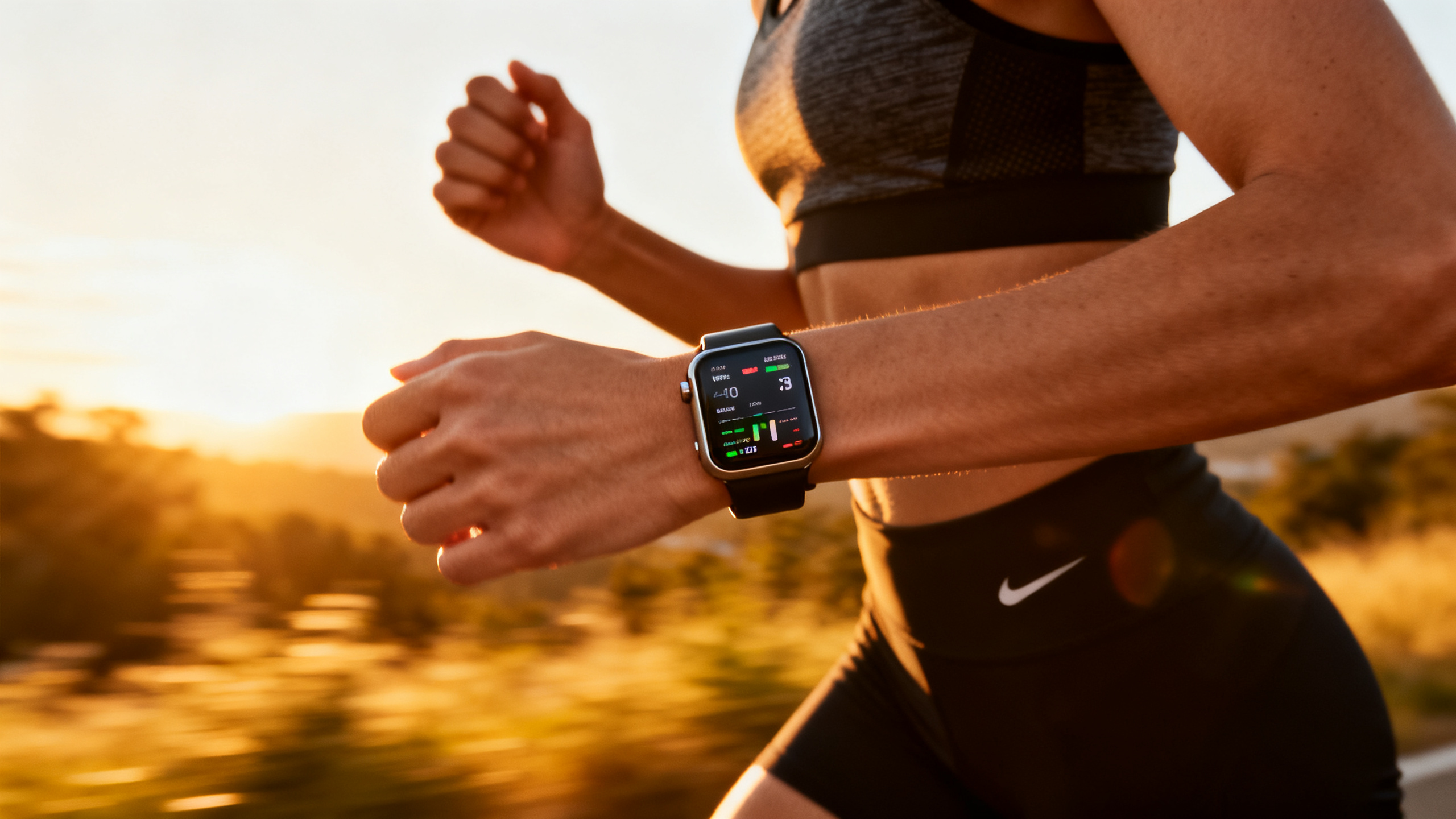
Apple Watch 新手必做 43 项设置
新买了 Apple Watch,但戴了几天就吃灰了?续航崩、通知乱、功能找不到——这都是因为没有正确设置。
本文整理 43 项新 Apple Watch 必做设置,帮你从「鸡肋」变「神器」。
⌚ 基础设置(必做)
1. 完成配对向导
将 Apple Watch 与 iPhone 配对,按提示完成:地区选择、watchOS 更新、Apple ID 登录。
2. 更新到最新 watchOS
设置 → 通用 → 软件更新,确保运行最新版本。
3. 设置密码
设置 → 密码 → 开启密码。建议使用简单密码,方便解锁。
4. 抬起手腕激活
设置 → 显示与亮度 → 抬起手腕时唤醒(建议开启)。
5. 调整表盘
长按表盘 → 左右滑动切换 → 点击自定。进入 Watch App 可以添加更多表盘。
🔋 续航设置(关键!)
6. 开启低电量模式
iPhone 上打开 Watch App → 通用 → 电池 → 低电量模式。这是延长续航最有效的方法。
7. 关闭常亮显示(可选)
设置 → 显示与亮度 → 常亮。关闭可节省 15-20% 电量。
8. 降低屏幕亮度
抬起手腕时轻点屏幕,滑动调整亮度。或设置 → 显示与亮度 → 自动调整亮度。
9. 减少触觉反馈
设置 → 辅助功能 → 触觉反馈。日常使用可以关闭部分触觉。
🔔 通知设置(减少干扰)
10. 设置通知镜像
iPhone Watch App → 通知 → 通知镜像。从 iPhone 镜像通知,或单独设置。
11. 关闭不需要的通知
设置 → 通知,关闭不重要的 App 通知(如游戏、社交媒体)。
12. 设置勿扰模式
控制中心 → 月亮图标。开启后静音所有通知。
13. 减少通知预览
设置 → 通知 → 显示预览。设为「解锁时」或「从不」,保护隐私。
14. 关闭抬起手腕时的通知
设置 → 通知 → 抬起手腕时显示通知(可选关闭)。
💪 健康与健身设置
15. 设置活动圆环目标
iPhone 上打开健身记录 App,点击圆环可调整每日目标。
16. 开启体能训练自动识别
设置 → 体能训练 → 体能训练提醒(建议开启)。
17. 设置游泳类型
设置 → 体能训练 → 泳池游泳 → 泳池长度(设置泳池长度以获得准确数据)。
18. 关闭自动洗手检测
设置 → 洗手 → 自动检测(关闭可省电)。
19. 设置心率通知
iPhone Watch App → 健康 → 心率,设置高/低心率提醒阈值。
20. 开启跌倒检测
设置 → SOS紧急联络 → 跌倒检测(默认开启,建议保留)。
21. 开启睡眠追踪
iPhone Watch App → 睡眠。设置睡眠目标和睡前例程。
🔍 搜索与定位设置
22. 开启定位服务
设置 → 隐私与安全性 → 定位服务。确保「体能训练」等应用有定位权限。
23. 设置Siri
设置 → Siri → 用「嘿Siri」唤醒(建议开启)。
24. 优化Siri响应
设置 → Siri,关闭「语音反馈」中的「始终开启」可省电。
🎵 音乐与媒体设置
25. 连接AirPods
确保 AirPods 已与 iPhone 配对,打开 AirPods 盒即可自动连接 Apple Watch。
26. 同步音乐
iPhone Watch App → 音乐 → 已添加的音乐,选择要同步的播放列表。
27. 设置默认音乐来源
设置 → 音乐 → 默认来源,选择 Apple Music 或已同步的播放列表。
28. 连接蓝牙耳机
设置 → 蓝牙,连接第三方蓝牙耳机。
💳 支付与钱包设置
29. 设置Apple Pay
iPhone Watch App → 钱包与Apple Pay,添加信用卡和交通卡。
30. 设置快捷交通卡
将交通卡(如上海交通卡、北京一卡通)设为快捷卡,抬腕即刷。
31. 添加会员卡
Wallet App 中添加星巴克、便利店等会员卡,方便刷码。
📱 App与同步设置
32. 整理App布局
在 Apple Watch 上长按 App 图标,可以移动或删除。按压屏幕可重新排列。
33. 设置App通知权限
iPhone Watch App → 通知,为每个 App 单独设置通知方式。
34. 同步日历
iPhone Watch App → 通用 → 关于 → 同步日历,确保日历事件同步到手表。
35. 同步提醒事项
iPhone Watch App → 通用 → 关于 → 同步提醒事项。
🛠️ 个性化设置
36. 自定义控制中心
从屏幕底部上滑打开控制中心 → 长按编辑,添加或移除功能。
37. 设置快捷方式
设置 → 侧边键,可以将侧边键设为启动某项功能。
38. 开启抬起手腕时启动App
设置 → 通用 → 启动 App,抬起手腕时自动打开上次使用的 App。
39. 设置表盘复杂功能
长按表盘 → 自定 → 编辑复杂功能,添加天气、闹钟、日程等。
40. 设置字体大小
设置 → 辅助功能 → 文字大小,调整字体大小。
41. 开启粗体文字
设置 → 辅助功能 → 粗体文字,提高可读性。
42. 减少透明度
设置 → 辅助功能 → 减少透明度,开启后界面更清晰,老设备更流畅。
43. 调整数码表冠速度
设置 → 辅助功能 → 数码表冠速度,调整滚动灵敏度。
🔧 日常维护设置
定期重启
如果 Apple Watch 变卡,按住侧边键和数码表冠,滑动关机,然后重新开机。
更新App
iPhone Watch App → 通用 → 关于,确保所有 App 都是最新版本。
重置所有设置
如果设置混乱,设置 → 通用 → 传输或还原Apple Watch → 还原所有设置。这不会删除数据,只重置设置。
📊 设置效果对比
| 设置类型 | 数量 | 主要效果 |
|---|---|---|
| 续航设置 | 4项 | 续航提升50-100% |
| 通知设置 | 5项 | 减少干扰,降低功耗 |
| 健康设置 | 7项 | 健康监测更准确 |
| 基础设置 | 5项 | 体验更流畅 |
| 其他设置 | 22项 | 个性化体验 |
📚 相关阅读
最后更新:2025年9月 | 关注 52iwatch.com 获取更多 Apple Watch 使用技巧
发表回复